Cách xóa watermark khỏi ảnh online: hướng dẫn từng bước, có cả trên điện thoại
Hướng dẫn xóa watermark, hình mờ và logo khỏi ảnh ngay trên trình duyệt: tô đúng vùng có dấu, bấm xóa, tải về. Kèm cách làm trên điện thoại và khi nào kết quả còn vệt.
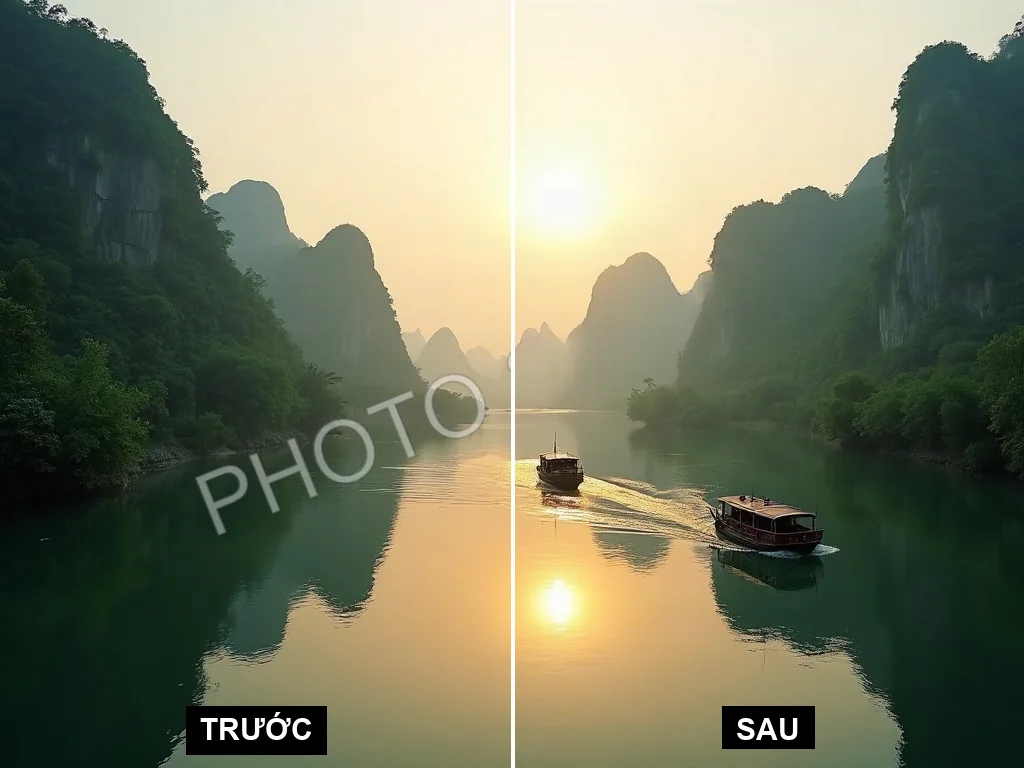
Bạn có một bức ảnh của mình, chỉ vướng đúng một cái dấu ở góc. Không muốn cài Photoshop, không muốn ngồi học công cụ đóng dấu vá vùng, chỉ muốn gỡ nó ra và tải về.
Bài này hướng dẫn đúng việc đó bằng công cụ Xóa watermark của VIPIX, chạy thẳng trên trình duyệt. Có cả phần thao tác trên điện thoại, và một phần nói thật về những ca kết quả còn vệt — để bạn biết trước thay vì thử rồi thất vọng.
Hướng dẫn này dành cho ảnh bạn có quyền — ảnh bạn tự chụp, ảnh bạn đã mua, ảnh do dịch vụ cũ đóng dấu mà bạn mới là chủ. Nếu chưa chắc ảnh của mình thuộc nhóm nào, hỏi lại bên đã giao ảnh trước khi gỡ dấu — và Watermark và bản quyền ảnh 2026 đi hết từng tình huống hay gặp.
Chuẩn bị: một phút, hai thứ
Bản ảnh gốc rõ nhất bạn có. Đừng lấy bản đã tải đi tải lại qua ứng dụng nhắn tin, vì mỗi lần nén là một lần mất chi tiết, mà chi tiết chính là thứ AI cần để dựng lại nền dưới cái dấu. Bản gửi «tệp gốc» luôn tốt hơn bản gửi thường.
Một tài khoản VIPIX. Cần đăng nhập để hệ thống lưu lại lịch sử xử lý cho bạn tải về sau. Đăng ký miễn phí, và tài khoản mới có phần quà chào mừng để bạn thử trước khi dùng nhiều.
Xóa watermark khỏi ảnh: sáu bước
Bước 1 — Mở công cụ và tải ảnh lên
Vào Xóa watermark, kéo thả ảnh vào khung tải lên hoặc bấm chọn tệp từ máy. Ảnh hiện ra ngay trong trình chỉnh sửa.
Bước 2 — Chọn cách chỉ vùng có dấu
Đây là bước quan trọng nhất, và tin tốt là bạn không phải bắt đầu bằng tay: đăng nhập xong, trình chỉnh sửa đã đứng sẵn ở thẻ Dò dấu watermark. Bấm nút dò, máy soi khắp bức ảnh rồi tự vạch ranh quanh chỗ có dấu — dấu chìm, logo, hay dòng chữ đóng lên ảnh đều nằm trong tầm của nó. Hai việc này — lượt dò, và mọi lần bạn nắn lại ranh vừa vạch — đều miễn phí, không trừ credit của bạn; chỉ cú bấm xóa cuối cùng mới trừ. Phần còn lại là của bạn, và gọn thôi: soi kỹ cái ranh máy vừa vạch, rồi khoanh bù những chỗ nó bỏ sót.
Ảnh vừa hiện ra là bạn thấy một hàng bốn thẻ, đúng thứ tự trên màn: Dò dấu watermark, Chạm để chọn, Tô brush, Gõ mô tả. Thẻ đầu tiên là thẻ mở sẵn, trên cả máy tính lẫn điện thoại.
- Dò dấu watermark — đường chính của bài này. Bấm dò một cái, máy tự vạch ranh quanh cái dấu. Gặp dấu có chữ, máy còn nhận ra mặt chữ và chép sẵn nó vào ô nhập phía dưới khung ảnh; bạn tự tay bỏ bớt những chữ muốn giữ lại trên ảnh rồi bấm «Chỉ xoá phần chữ này» — ranh khoanh tự co vào đúng phần còn lại, đỡ phải vẽ lại từ đầu. Cả lượt dò lẫn lượt nắn ranh đều không tốn credit, nên cứ dò thoải mái rồi soi cho kỹ.
- Tô brush — quét cọ trùm lên vùng có dấu. Dùng khi lượt dò khoanh thiếu, hoặc khi bạn muốn tự quyết từng nét: dấu chữ dài, logo nét mảnh, dấu chìm vắt ngang ảnh.
- Chạm để chọn — chạm thẳng vào vùng có dấu. Nhanh, hợp khi dấu nằm gọn một chỗ trên nền tách bạch.
- Gõ mô tả — gọi tên thứ cần bỏ bằng lời. Ô nhập gợi sẵn mấy cách gọi hay dùng («watermark», «logo góc ảnh», «chữ đóng dấu», «dấu bản quyền», «hình mờ»), nhưng với một cái dấu mờ ở góc thì cách này ít khi trúng bằng hai cách trên.
Có một điều dễ nghĩ ngược, nên nói thẳng: tô tay không đương nhiên an toàn hơn để máy dò. Tô trùm rộng quá thì AI phải dựng lại cả phần ảnh vốn không có dấu, và đó đúng là nguồn vệt hay gặp — chính trình chỉnh sửa sẽ nhắc bạn khi vùng tô phủ quá rộng, kèm lối quay về thẻ dò để máy khoanh sát hơn. Trình tự đáng tin là: để máy dò trước, xem kỹ vùng nó khoanh, rồi mới sửa tay phần nó khoanh thiếu.
Chưa đăng nhập mà thử luôn trên trang thì bốn thẻ vẫn hiện đủ, chỉ có Tô brush là bấm vào dùng được; ba thẻ kia — thẻ dò nằm trong số đó — đeo biểu tượng ổ khóa, mở ra bằng một lần đăng nhập.
Bước 3 — Tô cho trúng
Bước này dành cho lúc bạn tự tô — dò xong mà vùng khoanh đã trùm đúng cái dấu thì bỏ qua, sang thẳng bước 4. Khi cần tô, ngay trên khung vẽ có một cụm ba nút nhỏ: Cọ tô là bút, Khoanh là khung chọn, Tẩy là gôm.
Khoanh là nút đáng nhớ nhất trong ba cái: thay vì rê cọ mấy chục nét quanh một dòng chữ đóng dấu dài, bạn kéo một đường chéo là phủ trọn dòng chữ đó. Kéo sát mép dấu thôi — khung càng rộng thì AI càng phải dựng lại nhiều phần ảnh vốn không có dấu. Nét khoanh nằm chung ngăn xếp với nét cọ và nét tẩy, nên nút Hoàn tác lùi được từng nét một, và bạn ghép hai kiểu với nhau thoải mái: khoanh gọn thân dấu trước, rồi lấy cọ dặm nốt mấy nét lẻ.
Riêng loại dấu lặp thành lưới phủ khắp ảnh thì đừng khoanh cả khung: để thẻ Dò dấu watermark khoanh sát các cụm dấu trước rồi soi lại như mọi lần, và ở bước 4 chọn mức Premium — mức được dựng riêng cho những ca khó như thế.
Cả cụm ba nút nằm bên trong thẻ Tô brush, cùng hàng với thanh Cỡ cọ, không phải ba thẻ riêng ở hàng thẻ chọn vùng phía trên.
Kéo thanh Cỡ cọ cho vừa với dấu: cọ to để quét nhanh mảng lớn, cọ nhỏ để men theo mép. Tô trùm trọn cái dấu và lấn thêm một chút ra ngoài viền — chừa hụt một viền mảnh là kiểu sót hay gặp nhất, và cái viền còn lại nhìn rõ hơn cả cái dấu ban đầu.
Tô lố thì bấm Tẩy rồi chấm lại phần thừa. Muốn làm lại từ đầu thì bấm Xoá hết.
Bước 4 — Bấm xóa
Trước nút xóa có mục Chọn chất lượng xoá với hai mức: Thường (nhanh, tự nhiên) và Premium (dành cho ca khó — dấu đè lên mặt người, lưới dấu dày). Chưa chắc chọn gì thì để Thường. Bấm nút xóa; mức credit của lần xử lý hiển thị ngay trên nút, nên bạn biết trước khi bấm. AI sẽ bỏ lớp dấu rồi dựng lại phần nền bị nó che theo kết cấu, màu và hướng sáng của vùng xung quanh. Thường mất vài chục giây.
Bước 5 — Xem kỹ trước khi hài lòng
Dùng thanh trượt so sánh trước và sau, rồi phóng to đúng vùng vừa xóa. Ảnh thu nhỏ luôn trông sạch; vệt chỉ lộ ra khi bạn nhìn ở kích thước thật. Hãy nhìn ba thứ: mép vùng vừa xóa có gờ không, nền có bị bệt một mảng không, và các đường thẳng đi qua vùng đó (cạnh bàn, đường chân trời, mép tường) có bị lệch không.
Chưa ưng thì làm lại: tô rộng hơn một chút, hoặc chia cái dấu thành hai lần xử lý nếu nó nằm vắt qua hai vùng nền khác hẳn nhau.
Bước 6 — Tải về
Bấm tải ảnh về máy. Kết quả cũng nằm trong mục Ảnh đã tạo của tài khoản, nên bạn tải lại lúc nào cũng được mà không phải xử lý lần nữa.
Xóa watermark khỏi ảnh — sáu bước
- Mở công cụ và tải ảnh lênKéo thả hoặc chọn ảnh từ máy
- Chọn cách chỉ vùng có dấuBấm «Dò dấu watermark» để AI khoanh hộ
- Sửa vùng nếu cầnTô brush trùm phần máy khoanh thiếu
- Bấm xóaMức credit hiện trong trình chỉnh sửa
- Xem kỹ trước khi hài lòngPhóng to đúng vùng vừa xóa
- Tải vềĐăng nhập trước khi xóa thì ảnh lưu trong mục Ảnh đã tạo
Xóa watermark trên điện thoại
Không cần cài ứng dụng. Mở trình duyệt trên điện thoại, vào Xóa watermark rồi làm đúng sáu bước ở trên — chỉ khác vài chỗ về thao tác:
- Thẻ mở sẵn trên điện thoại cũng là «Dò dấu watermark», giống hệt trên máy tính — bạn không phải đổi thẻ trước khi bắt đầu. Cứ bấm dò, xem vùng máy khoanh, rồi mới sang Tô brush nếu cần sửa.
- Tô bằng ngón tay. Vùng vẽ nhận cảm ứng trực tiếp. Ngón tay to hơn con trỏ chuột, nên hãy giảm Cỡ cọ xuống rồi tô nhiều nét ngắn, thay vì một nét dài kéo lệch.
- Phóng to màn hình trước khi tô mép. Với dấu nhỏ ở góc, phóng to rồi mới tô cho kết quả gọn hơn hẳn.
- Xoay ngang máy khi ảnh nằm ngang — vùng vẽ rộng ra đáng kể.
- Kiểm tra ở bước 5 kỹ hơn. Màn hình điện thoại nhỏ khiến mọi thứ trông sạch. Phóng hết cỡ vào vùng vừa xóa trước khi tải về.
- Ảnh chụp bằng iPhone thường ở định dạng HEIC, mà trình chỉnh sửa nhận JPG, PNG và WEBP. Nếu máy bạn đang lưu HEIC, hãy đổi máy ảnh sang định dạng tương thích nhất (JPEG) trong cài đặt Máy ảnh của iPhone, hoặc chia sẻ bức ảnh sang JPEG rồi mới tải lên.
Trên điện thoại, tô hai ba nét ngắn chồng nhau rồi mới bấm xóa cho kết quả đều hơn một nét dài run tay. Cọ chồng lên nhau không sao cả — chỗ tô hai lần cũng chỉ tính là vùng cần xóa.
Khi nào kết quả đẹp, khi nào còn vệt
Nói trước cho gọn, vì đây là thứ quyết định bạn có mất công vô ích hay không.
Gần như không thấy dấu vết:
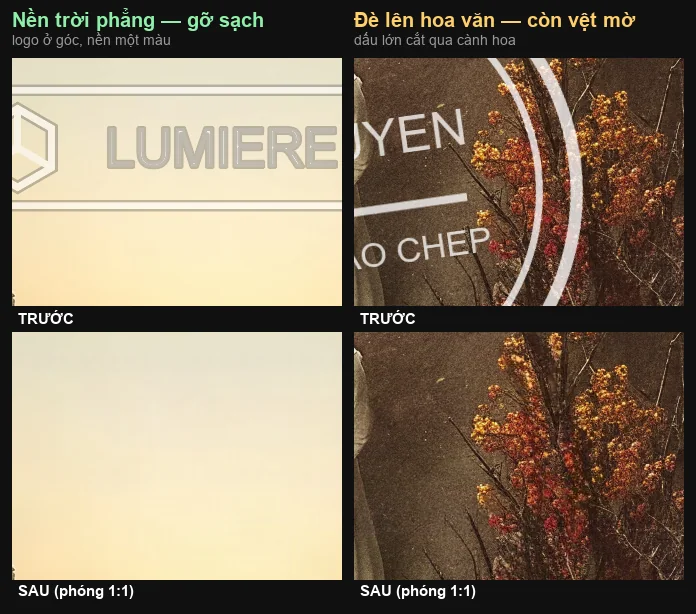
- dấu chữ hoặc logo nhỏ nằm ở góc ảnh, trên nền trời, mặt nước, tường trơn, mặt bàn;
- dấu trên nền ảnh sản phẩm phẳng một màu;
- dấu bán trong suốt phủ lên vùng ít chi tiết.
Có thể còn vệt, nên xem kỹ:
- dấu lớn nằm giữa ảnh, phần nền phải dựng lại nhiều;
- dấu đè lên khuôn mặt, bàn tay, chữ khác hoặc lên hoa văn dày như ren, gạch hoa, tán lá;
- dấu lặp kín khung theo lưới — ca khó nhất, vì gần như toàn bộ ảnh phải dựng lại;
- ảnh đã nén nhiều lần, chi tiết quanh dấu đã nhòe sẵn.
Với nhóm thứ hai, cách cứu thực tế nhất là chia nhỏ: xử lý từng cụm dấu một, mỗi lần một vùng nền đồng nhất, thay vì tô một lượt cả ảnh.
Mấy trường hợp hay được hỏi
Logo của ứng dụng chỉnh ảnh còn dính trên ảnh. Nhiều ứng dụng dựng video và chỉnh ảnh để lại một logo nhỏ ở góc bản xuất. Nếu đó là ảnh của bạn và bạn chỉ muốn bản sạch, nó nằm đúng nhóm dễ: logo nhỏ, ở góc, thường trên nền đơn giản. Tô trùm rồi bấm xóa là xong.
Ảnh có cả chữ lẫn logo. Xử lý logo bằng công cụ này, còn nếu phần chữ nhiều và rải rác thì Xóa chữ quét tự động sẽ nhanh hơn. Không chắc chọn cái nào thì nhớ một câu: có logo, có hình, có dấu chìm thì Xóa watermark; chỉ có chữ thì Xóa chữ. Còn ca rối hơn thế — chữ chìm, chữ nằm trong logo, vật thừa hay người lạ trong khung — thì bảng tra chọn công cụ tra theo từng dòng.
Còn video thì sao? Nằm ngoài phạm vi. Công cụ này chỉ làm việc với ảnh tĩnh. Bạn có thể chụp lại một khung hình từ video rồi xử lý ảnh đó, nhưng bản thân tệp video thì VIPIX chưa xử lý.
Bắt đầu với bức ảnh đang vướng của bạn
Tóm lại, quy trình gọn trong một câu: tải ảnh lên, tô trùm lên dấu, bấm xóa, phóng to kiểm tra rồi tải về. Nền càng đơn giản, dấu càng nhỏ thì kết quả càng sạch.
Mở Xóa watermark và thử ngay trên bức ảnh bạn đang tiếc. Nếu bạn đang ở chiều ngược lại — muốn đóng dấu cho ảnh của mình — có Thêm watermark, nhưng nói trước cho đúng: công cụ đó đóng một kiểu dấu cố định ở góc ảnh, mỗi lượt một ảnh, và chữ đóng lên là «VIPIX», tên nền tảng, không phải thương hiệu của bạn. Cần dấu riêng, đặt đúng chỗ, đồng bộ cho cả album thì đây chưa phải công cụ cho việc đó. Và nếu ảnh của bạn còn vướng người lạ hay vật thừa trong khung, Xóa vật thể làm phần đó.
Bài viết do Đội ngũ Vipix biên soạn, thao tác trên chính công cụ đang chạy.
Chỉnh sửa ảnh AI cùng Vipix
18 công cụ AI chuyên dụng — xóa nền, làm nét 4K - 8K, xóa vật thể. Thử miễn phí, không cần Photoshop.
Xóa nền ảnh miễn phí ngay